
Documentation / Guide d’utilisation
Alertes
Soyez prévenu·e par email ou par webhook quand une valeur dépasse un seuil, sort d’une plage, prend une valeur donnée, ou quand un capteur se tait. Recevez des rappels tant que personne ne s’en occupe, et acquittez l’alerte.
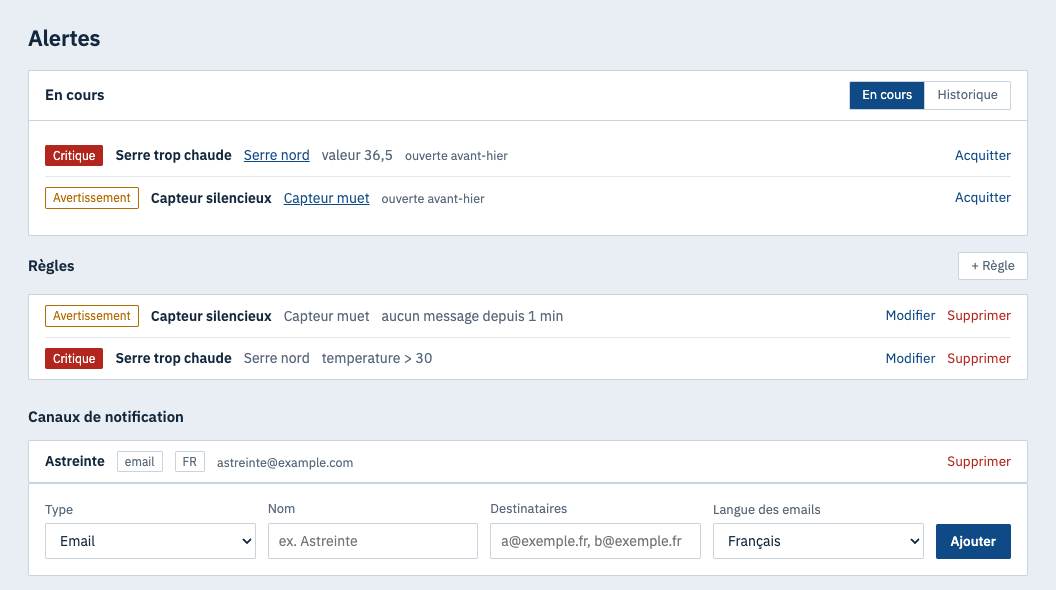
1. Créer un canal de notification
Un canal dit où envoyer les notifications. Il se crée une fois et sert à plusieurs règles (propriétaires et admins).
- Dans la barre latérale, cliquez sur Alertes. Descendez jusqu’à Canaux de notification.
- Choisissez le Type :
- Email : saisissez un Nom (par exemple
Astreinte), les Destinataires séparés par des virgules (20 au maximum) et la Langue des emails ; - Webhook : saisissez un Nom et l’URL (http ou https) qui recevra un
POSTJSON.
- Email : saisissez un Nom (par exemple
- Cliquez sur Ajouter.

Pour un webhook, un secret de signature s’affiche une seule fois : copiez-le. Chaque appel porte l’en-tête x-osc-signature: sha256=…, HMAC-SHA256 du corps avec ce secret, pour vérifier que l’appel vient bien d’OpenSensorCloud. Le corps est décrit dans la référence API des alertes.
2. Créer une règle
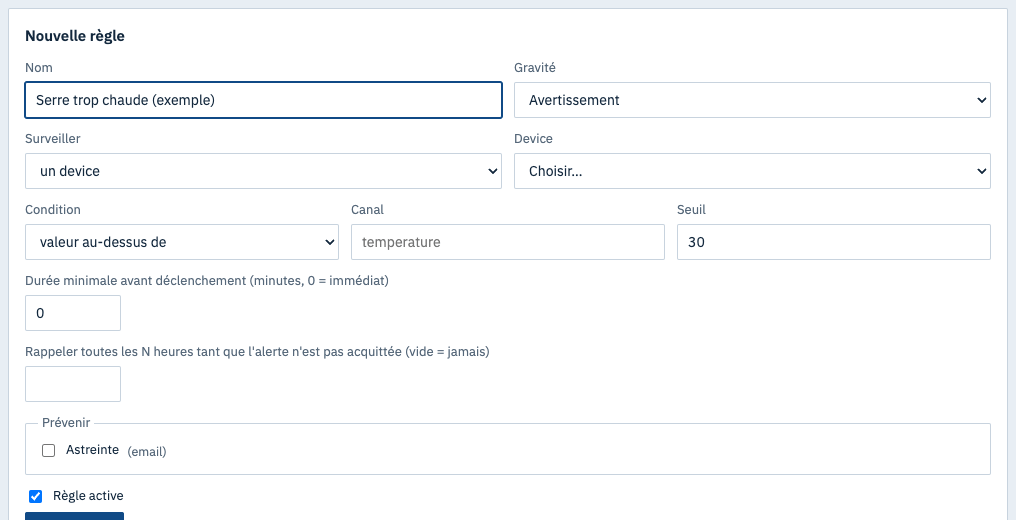
- Dans Règles, cliquez sur + Règle.
- Donnez un Nom (
Serre trop chaude) et une Gravité : Info, Avertissement ou Critique. - Surveiller : un device, tous les devices d’un profil (y compris ceux ajoutés plus tard), ou un ensemble de devices (voir Surveiller un ensemble de devices). Choisissez le device, le profil ou les devices.
- Condition :
- valeur au-dessus de / valeur en dessous de un Seuil ;
- valeur hors plage : en dehors de Min – Max ;
- valeur égale à : un nombre,
true/false, ou un texte ; - valeur devient / valeur change : sur un état plutôt qu’un seuil (voir Valeur devient, valeur change) ;
- aucun message depuis N Minutes : le capteur s’est tu.
- Choisissez le Canal surveillé (sauf pour « aucun message depuis »).
- Durée minimale avant déclenchement : la condition doit rester vraie ce nombre de minutes avant que l’alerte s’ouvre (0 = immédiat). Cela évite les fausses alertes sur un pic isolé.
- Rappeler toutes les N heures tant que l’alerte n’est pas acquittée : laissez vide pour ne jamais rappeler (1 à 168 heures).
- Dans Prévenir, cochez les canaux de notification.
- Laissez Règle active coché et cliquez sur Enregistrer.
Décrire la règle avec l’IA : quand l’assistant IA est activé sur l’instance, les éditeurs voient un champ Décrire la règle au-dessus des règles (« préviens-moi si le Pont ne donne plus de nouvelles pendant 30 minutes », « alerte si la température dépasse 30 pendant 10 minutes »). Cliquez sur Proposer : l’IA trouve le device et le canal, explique ce qu’elle a compris et remplit le formulaire de règle ; vous choisissez les canaux de notification, vérifiez et enregistrez. Si la demande ne peut pas s’exprimer avec les conditions ci-dessus (baisse en pourcentage, moyenne, plusieurs conditions…), elle le dit au lieu de proposer une règle.
Surveiller un ensemble de devices
Avec un ensemble de devices, choisissez Tous les devices, Devices choisis (une liste), Devices d’un profil ou Devices ayant un attribut (par exemple site = nord, ou zone = Dépôt pour une alerte de zone). Chaque device concerné a sa propre alerte. L’appartenance est vérifiée à chaque message : un device créé ou étiqueté plus tard rejoint la règle, un device supprimé la quitte. Le champ Canal propose les canaux des devices concernés ; vous pouvez aussi saisir n’importe quelle clé de canal, par exemple un canal calculé par la transformation d’un profil et pas encore reçu.
Valeur devient, valeur change
- valeur devient une valeur (un nombre,
true/falseou un texte) : se déclenche quand le canal prend cette valeur, y compris à la première valeur reçue ; la notification montre la valeur précédente. Résoudre quand la valeur redevient différente (l’alerte reste ouverte entre-temps) ou jamais (une notification par occurrence). Usage type :zone.insidedevientfalse(un traceur a quitté sa zone, voir Zones), un état de porte devientouverte. - valeur change : se déclenche à chaque changement par rapport à la valeur précédente (pas à la première valeur), une notification par changement avec l’ancienne et la nouvelle valeur. Garder l’alerte ouverte un nombre de secondes (0 = fermée aussitôt). Usage type : un mode ou un texte d’état à suivre.
3. Quand l’alerte se déclenche
- L’alerte apparaît dans En cours, avec sa gravité, le device, la valeur qui l’a déclenchée et son ancienneté. Le nombre d’alertes ouvertes s’affiche en rouge à côté de Alertes dans la barre latérale.
- Une notification est envoyée à l’ouverture, puis une autre quand la condition redevient fausse (l’alerte est résolue).
- Si un rappel est réglé, une notification de rappel part toutes les N heures tant que l’alerte reste ouverte et non acquittée.
4. Acquitter
Cliquez sur Acquitter en face de l’alerte : elle est marquée prise en charge, les rappels s’arrêtent et l’action est inscrite au journal d’audit. L’alerte reste ouverte jusqu’à ce que la condition disparaisse.
Historique affiche toutes les alertes, résolues comprises.
Bon à savoir
- Une règle sur un profil crée une alerte par device concerné.
- « Aucun message depuis » est vérifié chaque minute.
- Modifier et Supprimer, en face d’une règle, permettent de l’ajuster ; décochez Règle active pour la suspendre sans la perdre.