Documentation / Guide d’utilisation
Créer un tableau de bord et ses widgets
Assemblez courbes, valeurs, jauges, listes, grilles d’état et cartes sur une grille, créez un tableau de bord réutilisable pour de nombreux devices identiques avec la variable $device, et partagez-le par un lien public.
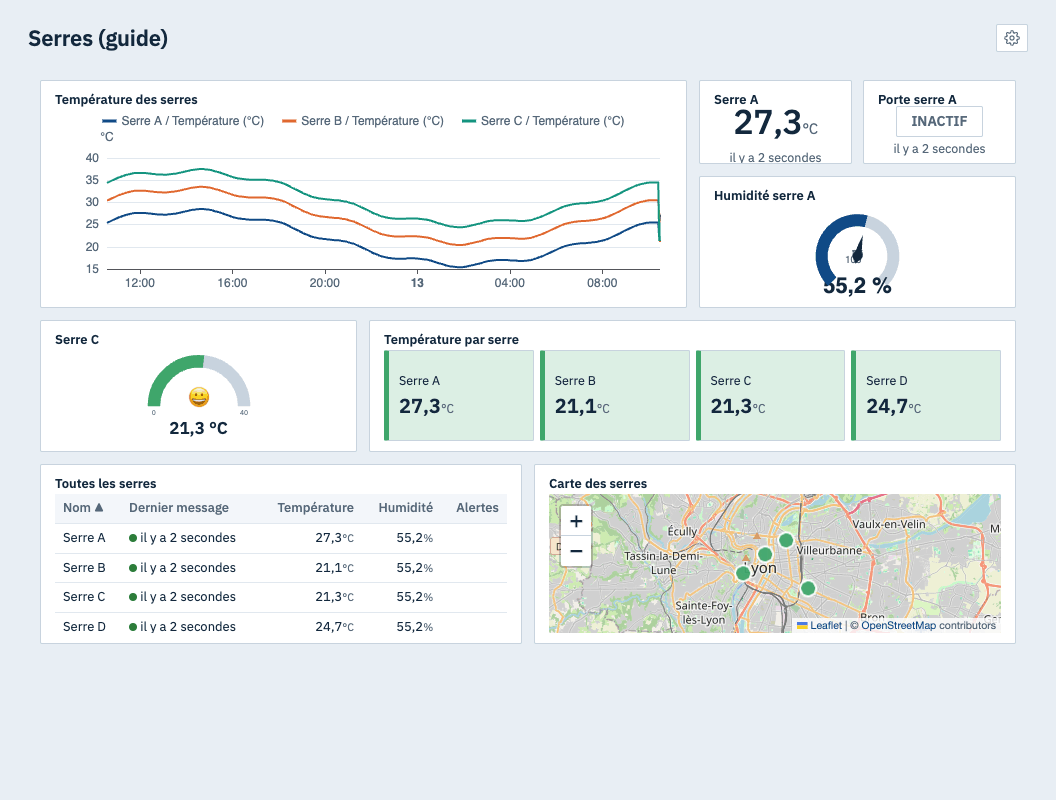
Créer le tableau de bord
- Dans la barre latérale, cliquez sur le + sous Tableaux de bord (rôle éditeur ou plus).
- Saisissez le nom (par exemple
Serres) et validez avec Entrée. Le tableau de bord s’ouvre en mode édition.
L’entrée Tableaux de bord déplie la liste des tableaux de bord de l’organisation. Cliquer sur l’entrée elle-même ouvre le tableau de bord par défaut s’il y en a un, sinon le dernier consulté.
Ajouter des widgets
En mode édition, la barre de titre affiche + Widget, Enregistrer et Annuler. Chaque widget porte Modifier et Supprimer ; faites-le glisser pour le déplacer et tirez son coin inférieur droit pour le redimensionner.
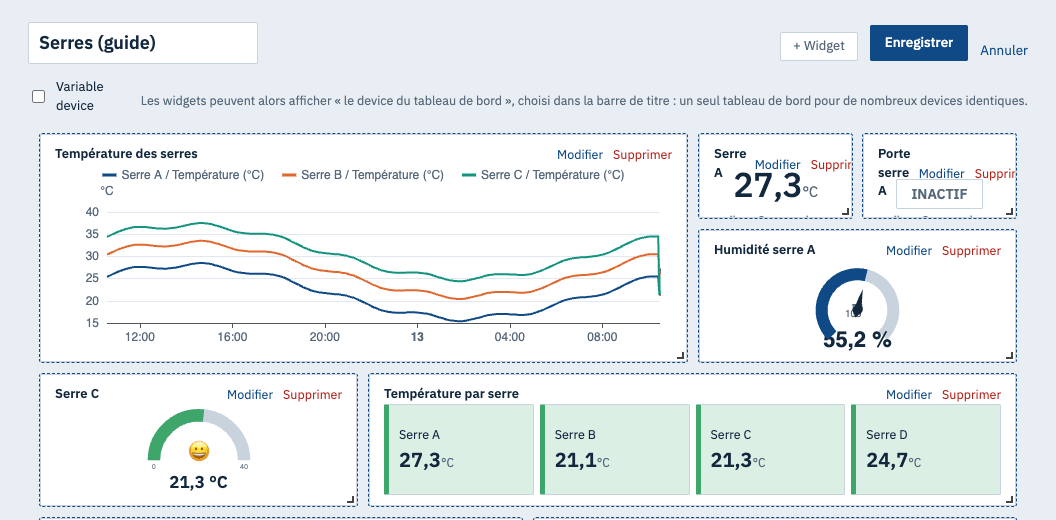
- Cliquez sur + Widget.
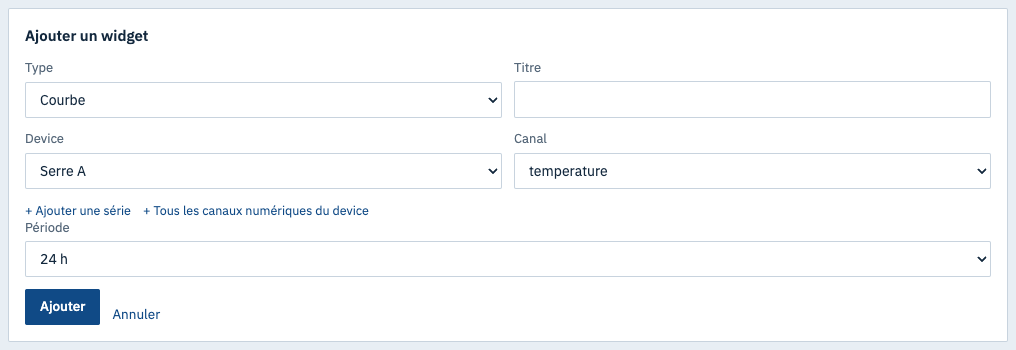
- Choisissez le Type et, si vous le souhaitez, un Titre.
- Choisissez la source (device et canal, ou devices affichés, selon le type), puis cliquez sur Ajouter.
- Répétez pour chaque widget, puis cliquez sur Enregistrer. Annuler abandonne toutes les modifications.
Les types de widgets
| Type | Ce qu’il affiche | Réglages |
|---|---|---|
| Courbe | Une ou plusieurs séries sur une période | jusqu’à 8 séries (+ Ajouter une série, ou + Tous les canaux numériques du device), Période 1 h, 24 h, 7 j ou 30 j |
| Valeur | La dernière valeur d’un canal, avec son unité et son ancienneté | device et canal |
| Jauge | La dernière valeur sur un cadran | Min, Max |
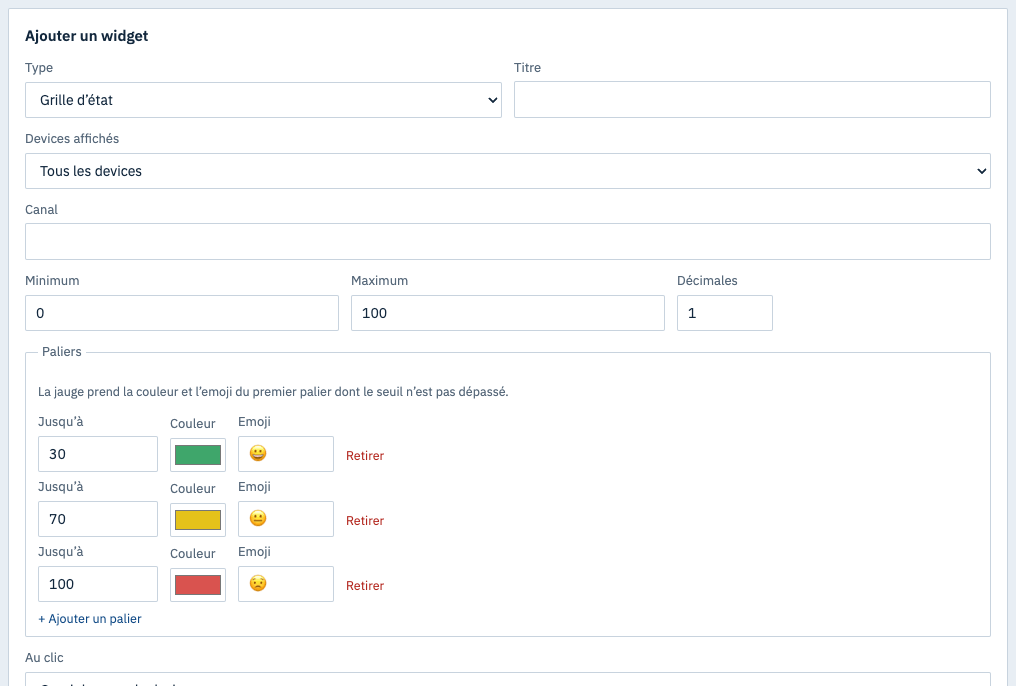
| Jauge à paliers | La valeur colorée selon des paliers, avec un emoji | Minimum, Maximum, Décimales, Paliers (seuil Jusqu’à, Couleur, Emoji) |
| État on/off | ACTIF / INACTIF pour un canal booléen | device et canal |
| Texte | Un texte libre | le texte |
| Liste de devices | Une ligne par device : nom, statut, dernières valeurs, alertes ouvertes | Devices affichés, Colonnes (jusqu’à 3 canaux), Au clic |
| Grille d’état | Une tuile par device, colorée selon la valeur d’un canal | Devices affichés, Canal, paliers, Au clic |
| Carte | Les devices positionnés, sur une carte | Devices affichés, Couleur des marqueurs, Valeur dans l’infobulle, Au clic |
| Barres par période | Une barre par heure, jour, semaine ou mois | jusqu’à 8 séries, Calcul, Plage de 24 h à 365 jours, Une barre par, Empiler les séries, Unité du résultat |
| Indicateur avec tendance | Un chiffre de la période en cours, comparé à la précédente, avec une petite courbe | Calcul, Période, Une hausse est, Unité du résultat |
| Carte de chaleur | Matrice heure × jour (ou jour de la semaine × semaine) d’un canal | Plage, Calcul (moyenne, minimum, maximum) |
| Compteur avec coût | Le total d’un canal sur la période et son coût | Calcul (total d’un débit ou consommation d’un index), Période, Prix unitaire, Devise, Seconde ligne |
| Journal d’événements | Les alertes et changements de valeur de devices, du plus récent au plus ancien | Devices affichés, Période, Gravités d’alerte, Changements de valeur du canal |
| Répartition (anneau) | Le temps passé dans chaque état d’un canal, ou la part de chaque canal dans un total | Afficher, Période, le ou les canaux, Compter par niveau, Calcul |
| Synoptique (image avec valeurs) | Une image de votre installation avec les dernières valeurs posées dessus | Image de fond, Repères |
Pour une jauge à paliers, la valeur prend la couleur et l’emoji du premier palier dont le seuil Jusqu’à n’est pas dépassé. Les seuils doivent être croissants.
Widgets par période : barres, indicateur, carte de chaleur et compteur
Ces quatre widgets calculent un chiffre par période sur le serveur, dans le fuseau horaire de votre navigateur (les jours commencent à minuit heure locale, les semaines le lundi). Calcul choisit ce que montre chaque période :
- Moyenne, Minimum, Maximum, Nombre de mesures : des mesures de la période.
- Total d’un débit (intégrale) : pour un canal qui mesure un débit, comme une puissance en kW ou un débit en m³/h. Chaque heure avec des mesures compte sa moyenne × 1 h : les kW deviennent des kWh, les m³/h des m³. L’unité s’affiche
kW·h; saisissezkWhdans Unité du résultat pour l’afficher ainsi. Les heures sans mesure ne comptent pas. - Consommation d’un index (augmentation) : pour un canal qui ne fait que croître, comme un index d’énergie en kWh ou un compteur d’eau : de combien il a augmenté sur chaque période (sa dernière mesure moins la dernière mesure avant la période), si bien que les heures d’une journée s’additionnent en la journée. Il lit les mesures brutes, il n’affiche donc rien pour les périodes plus anciennes que la rétention de l’organisation.
- Dernière valeur (indicateur seulement) : la moyenne de la dernière heure avec des mesures.
Barres par période : pour comparer une consommation ou une production d’un jour, d’une semaine ou d’un mois à l’autre (énergie par jour, pluie par semaine). Avec Une barre par sur automatique, la plage choisit les barres : des heures sur 24 h, des jours sur 7 ou 30 jours, des semaines sur 90 jours, des mois sur un an. Avec plusieurs séries, Empiler les séries les additionne dans une même barre (par exemple la production de plusieurs onduleurs). Survolez une barre pour lire sa valeur exacte et sa période.
Indicateur avec tendance : pour un chiffre clé comme la production du jour ou la température moyenne de la semaine. Période vaut Aujourd’hui, Cette semaine, Ce mois-ci ou une Plage glissante ; le chiffre est comparé à la même durée de la période précédente (aujourd’hui jusqu’à maintenant contre hier jusqu’à la même heure). La flèche et le pourcentage passent en vert ou en rouge selon Une hausse est : bonne pour une production, mauvaise pour une consommation, neutre sinon.
Carte de chaleur : pour voir les habitudes quotidiennes et hebdomadaires, par exemple quand un bâtiment consomme ou quand une pièce est chaude. Jusqu’à 30 jours, chaque colonne est un jour et chaque ligne une heure ; sur 90 ou 365 jours, chaque colonne est une semaine et chaque ligne un jour de la semaine. Les couleurs vont du clair (bas) au foncé (haut) ; survolez une case pour sa valeur exacte.
Compteur avec coût : pour un total cumulé avec son prix, comme l’énergie consommée ce mois-ci à 0,25 €/kWh. Choisissez Total d’un débit pour un canal de puissance ou de débit et Consommation d’un index pour un index de compteur. Prix unitaire s’entend par unité du résultat ; laissez-le vide pour masquer le coût. Seconde ligne ajoute le total du jour ou du mois sous le total principal.
Journal d’événements, répartition et synoptique
Journal d’événements : pour voir ce qui s’est passé sur un groupe de devices : chaque alerte quand elle se déclenche (règle, valeur) et quand elle revient à la normale, avec sa gravité, du plus récent au plus ancien sur 24 heures, 7 ou 30 jours. Décochez les gravités dont vous ne voulez pas. Dans Changements de valeur du canal, saisissez un canal comme un mode ou un état marche/arrêt : chaque changement de sa valeur est aussi listé (pour les 20 premiers devices). La liste s’arrête à 200 lignes. Un clic ouvre la page des alertes, ou la page du device pour un changement de valeur. Sur un tableau de bord avec la variable $device, cochez Device du tableau de bord pour suivre le device affiché.
Répartition (anneau) : Le temps passé dans chaque état d’un canal montre combien de temps un canal marche/arrêt, mode ou texte est resté dans chaque valeur sur la période ; pour un canal numérique, cochez Compter par niveau et réglez des niveaux comme pour la jauge à paliers (par exemple combien de temps une cuve est restée basse, normale, haute). Une valeur dure jusqu’à la mesure suivante. La part de chaque canal dans le total compare jusqu’à 8 canaux, comme la production de plusieurs onduleurs : choisissez Total d’un débit pour des puissances et Consommation d’un index pour des index de compteur. La légende donne chaque part en pourcentage ; survolez une part pour la durée ou le total avec son unité.
Synoptique (image avec valeurs) : affiche un plan, un schéma ou une photo de l’installation avec les valeurs en direct dessus. Envoyez une image (PNG, JPEG, SVG ou WebP, 2 Mo au plus) ou donnez l’adresse d’une image que vous hébergez, puis cliquez sur l’aperçu pour placer un repère et choisissez son device et son canal ; faites glisser un repère pour le déplacer. Chaque repère affiche la dernière valeur avec son unité, colorée par niveaux si vous cochez Colorer par niveaux. Les repères gardent leur place quand le tableau de bord est redimensionné ou vu sur un téléphone, et ouvrent la page du device. Un synoptique proposé par l’assistant n’a pas encore d’image : modifiez-le pour en choisir une.
Widgets multi-devices : liste, grille d’état et carte
Ces trois widgets affichent plusieurs devices, choisis dans Devices affichés :
- Tous les devices de l’organisation ;
- Devices choisis : une liste explicite ;
- Devices d’un profil : tous les devices qui utilisent ce profil, y compris ceux créés plus tard ;
- Devices ayant un attribut : par exemple tous les devices dont l’attribut
sitevautnord(les attributs se saisissent dans les Réglages du device).
Un widget affiche au plus 200 devices, triés par nom. Au clic choisit ce qui se passe quand on clique sur un device : Ouvrir la page du device, ou Ouvrir un tableau de bord pour ce device (un tableau de bord avec variable device, voir plus bas).
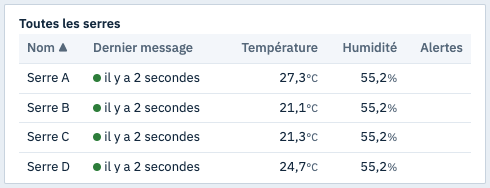
Un device est en ligne (point vert) si son dernier message date de moins de 5 minutes. La carte est décrite dans Position des devices et carte.
Un tableau de bord pour de nombreux devices : la variable $device
Pour 50 serres identiques, inutile de créer 50 tableaux de bord : créez-en un seul qui affiche « le device du tableau de bord ».
- En mode édition, cochez Variable device. Dans Devices éligibles, choisissez éventuellement un profil pour limiter le choix aux devices de ce profil.
- Dans l’éditeur de widget, choisissez Device du tableau de bord comme device, puis saisissez la clé du canal.
- Enregistrez. Une liste Choisir un device… apparaît dans la barre de titre ; le device choisi est gardé dans l’adresse (
?device=…), que vous pouvez mettre en favori.
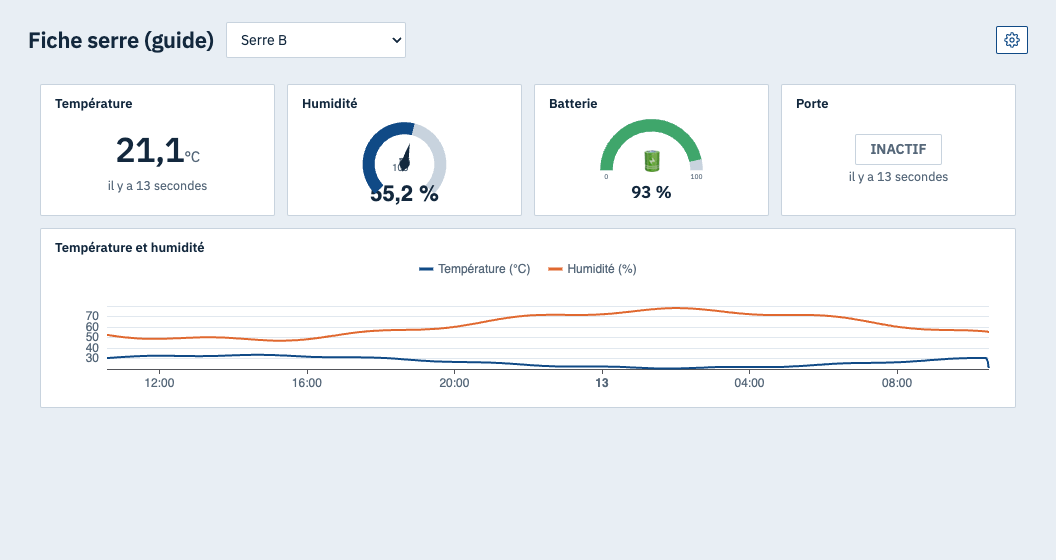
Combinez-le avec une liste ou une grille d’état dont l’action Au clic est Ouvrir un tableau de bord pour ce device : un clic sur une serre ouvre sa fiche.
Suggérer un tableau de bord avec l’IA
Quand l’assistant IA est activé sur l’instance, les éditeurs voient ✨ Suggérer avec l’IA sous la liste des tableaux de bord. Choisissez un device, cochez éventuellement Pour tous les équipements de son profil (un tableau de bord avec la variable $device), ajoutez vos souhaits si vous voulez, puis cliquez sur Proposer. L’IA choisit les widgets d’après les canaux et unités du device ; vous voyez un aperçu en lecture seule avec ses données. Rien n’est enregistré tant que vous ne cliquez pas sur Créer le tableau de bord ; vous pouvez ensuite le modifier comme les autres.
Tableau de bord par défaut, partage et suppression
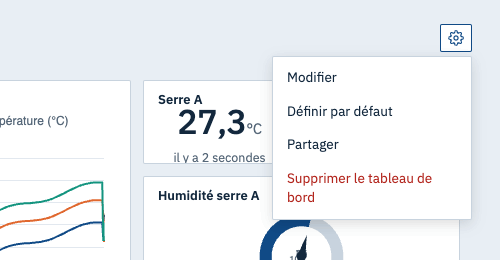
Le bouton engrenage, dans la barre de titre, ouvre le menu du tableau de bord :
- Modifier : passe en mode édition ;
- Définir par défaut (propriétaires et admins) : ce tableau de bord s’ouvre pour tous les membres quand ils cliquent sur Tableaux de bord ;
- Partager : affiche le cadre Partage ;
- Supprimer le tableau de bord : demande une confirmation.
Créer un lien public
- Menu engrenage → Partager.
- Pour un tableau de bord avec variable device, choisissez d’abord le device dans la barre de titre et cochez Afficher … dans le lien : les visiteurs verront toujours ce device et ne pourront pas en choisir un autre.
- Cliquez sur Créer un lien public, puis copiez l’adresse.

Toute personne qui a le lien voit le tableau de bord en lecture seule, sans compte. Seules les mesures affichées sont accessibles ; les attributs des devices ne sont pas exposés et les clics sur les devices sont désactivés. Générer un nouveau lien invalide l’ancien ; Désactiver le partage coupe l’accès.