
Documentation / Guide d’utilisation
Ajouter un device et envoyer une première mesure
Créez un device, récupérez son jeton, envoyez une mesure en HTTP avec curl puis en MQTT avec mosquitto_pub, et suivez les messages reçus en direct.
Créer le device
Un device est un capteur ou un équipement qui envoie des mesures. Chaque device a son propre jeton (token) : il s’authentifie avec lui, et ne peut publier que pour lui-même.
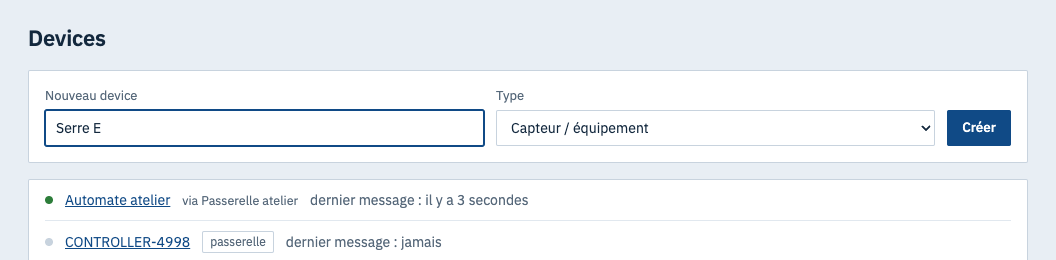
- Dans la barre latérale, cliquez sur Devices.
- Dans Nouveau device, saisissez un nom (par exemple
Serre E). - Laissez le Type sur Capteur / équipement. (Le type Passerelle Modbus / OPC-UA sert à la passerelle installée sur site.)
- Cliquez sur Créer.
Copier le jeton
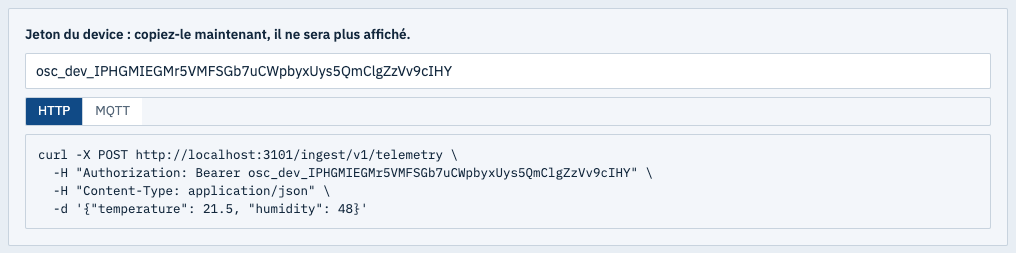
Juste après la création, un cadre affiche le jeton du device et des exemples d’envoi prêts à copier.
Copiez le jeton tout de suite : il n’est affiché qu’une fois. Si vous le perdez, ouvrez la page du device et cliquez sur Régénérer le jeton (en bas de page, cadre Jeton d’accès) : l’ancien jeton cesse aussitôt de fonctionner.
Envoyer une mesure en HTTP
- Dans le cadre du jeton, restez sur l’onglet HTTP et copiez la commande
curl. - Exécutez-la dans un terminal :
curl -X POST https://apiv1.opensensorcloud.com/ingest/v1/telemetry \
  -H "Authorization: Bearer osc_dev_…" \
  -H "Content-Type: application/json" \
  -d '{"temperature": 21.5, "humidity": 48}'
- La réponse est
202avec le nombre de points acceptés :{"accepted":2}.
Chaque clé du JSON devient un canal du device (temperature, humidity), créé automatiquement au premier message. Les valeurs peuvent être des nombres, des booléens ou du texte.
Pour horodater vous-même la mesure, ou en envoyer plusieurs d’un coup :
{ "ts": "2026-11-13T08:00:00Z", "values": { "temperature": 21.4 } }
[
  { "ts": "2026-11-13T08:00:00Z", "values": { "temperature": 21.4 } },
  { "ts": "2026-11-13T08:10:00Z", "values": { "temperature": 21.9 } }
]
Un lot contient au plus 1 000 points. Le format complet (gzip, binaire, erreurs) est décrit dans la référence de l’ingestion.
Envoyer une mesure en MQTT
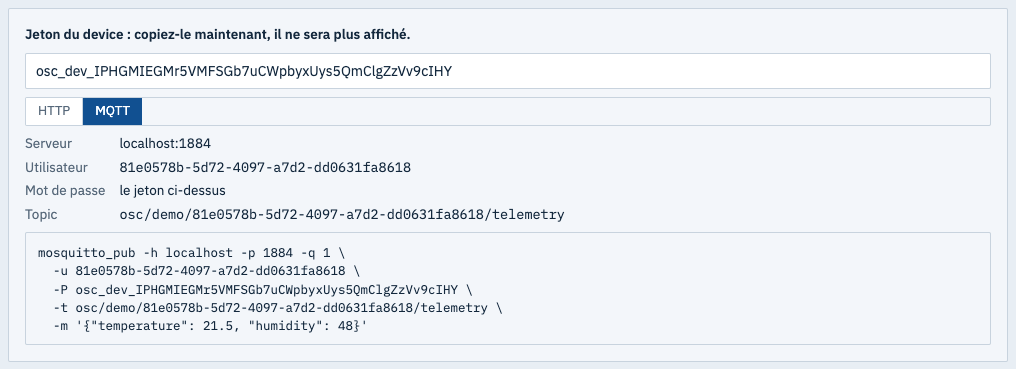
- Dans le cadre du jeton, cliquez sur l’onglet MQTT. Il indique le serveur, l’Utilisateur (l’identifiant du device), le mot de passe (le jeton) et le Topic.
- Copiez la commande
mosquitto_pubet exécutez-la :
mosquitto_pub -h mqtt.opensensorcloud.com -p 8883 --capath /etc/ssl/certs -q 1 \
  -u <identifiant du device> \
  -P osc_dev_… \
  -t osc/<identifiant de l’organisation>/<identifiant du device>/telemetry \
  -m '{"temperature": 21.5, "humidity": 48}'
Le corps du message suit les mêmes règles qu’en HTTP. Le device ne peut publier que sur son propre topic ; QoS 0 et 1 sont acceptés. Préférez le port TLS (8883) depuis Internet ; le port non chiffré n’est à utiliser que sur un réseau de confiance.
Retrouver un device dans la liste
La page Devices affiche un tableau : nom, type, profil, dernier message, position et identifiants (devEUI, ID Sigfox). Par défaut, les devices qui ont envoyé un message le plus récemment viennent en premier. Cliquez sur un en-tête de colonne (nom, type, profil, dernier message) pour trier, cliquez à nouveau pour inverser l’ordre ; les devices sans profil ou qui n’ont jamais rien envoyé restent toujours en bas. Filtrer par nom garde les devices dont le nom, le devEUI ou l’ID Sigfox contient le texte saisi (sans tenir compte des majuscules ni des accents), et Profil garde ceux d’un profil ; le compteur indique combien de devices restent. Survolez un dernier message pour voir sa date exacte ; un point orange signale un device muet depuis plus de 24 heures, un point vert un device en ligne. Le tri et les filtres sont mémorisés par organisation dans ce navigateur. Sur téléphone, seuls le nom et le dernier message sont affichés.
Supprimer un device (bouton Supprimer le device sur sa page, éditeurs et au-dessus) prend effet tout de suite : le device ne reçoit plus rien et vous revenez à la liste, où il reste grisé avec la mention suppression en cours pendant que son historique est effacé en arrière-plan.
Voir les mesures
- Cliquez sur le nom du device (dans le cadre de création, ou dans la liste Devices).
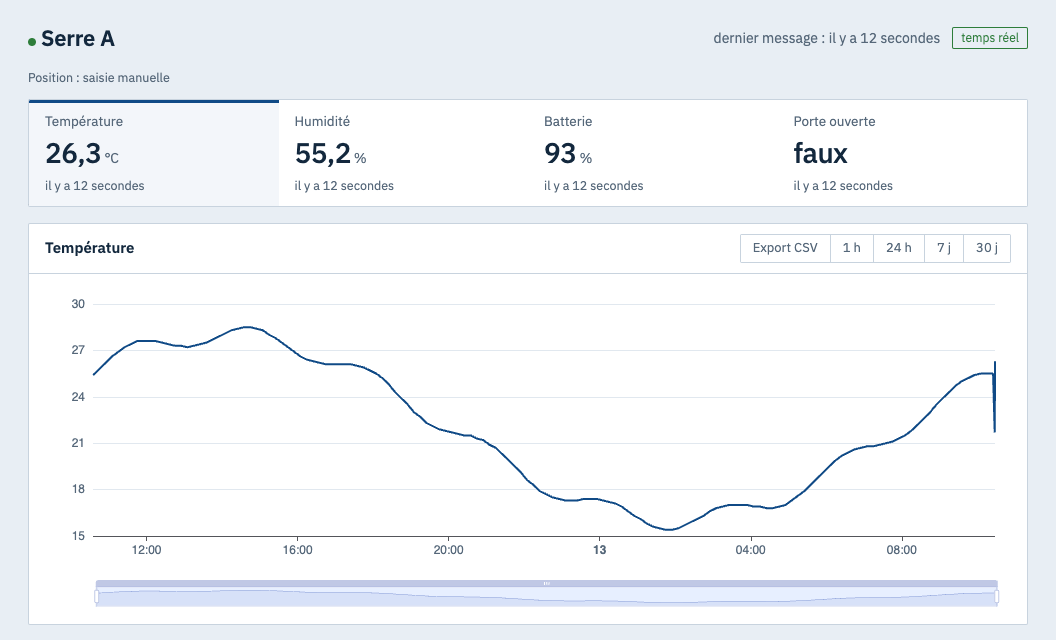
- En haut, chaque canal affiche sa dernière valeur et son ancienneté. Le point vert à côté du nom indique un device en ligne (message reçu il y a moins de 5 minutes).
- Cliquez sur un canal pour afficher sa courbe. Choisissez la période avec 1 h, 24 h, 7 j ou 30 j. Sur les longues périodes, la courbe affiche des moyennes.
- Export CSV télécharge les mesures brutes du device sur la période choisie (colonnes
time,channel,value).
Suivre les messages en direct (Debug live)
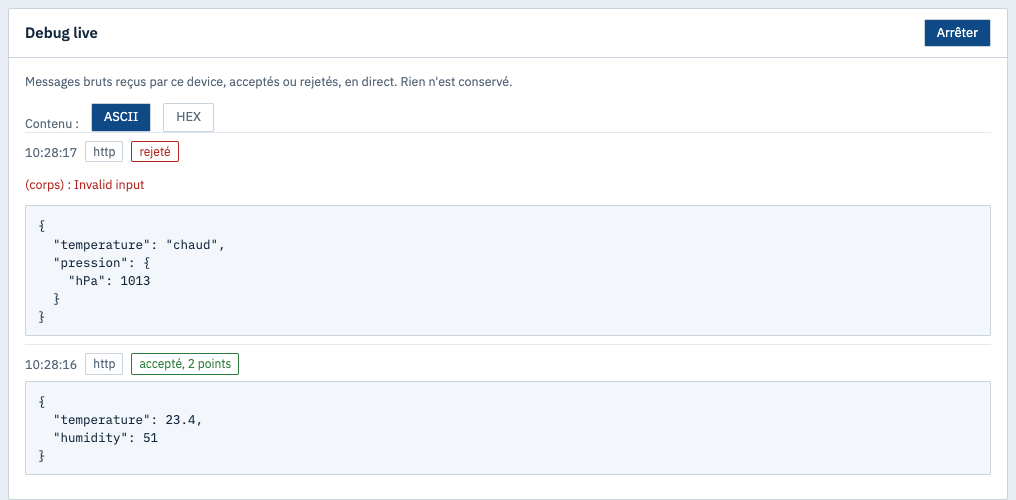
Quand un capteur n’apparaît pas, le Debug live montre chaque message reçu, accepté ou rejeté, avec la raison du rejet.
- Sur la page du device, dans le cadre Debug live, cliquez sur Démarrer.
- Envoyez un message (avec
curloumosquitto_pub). Il s’affiche en quelques millisecondes :- accepté, N points : le message est enregistré ;
- rejeté : la raison est affichée en rouge (JSON invalide, valeur non prise en charge, quota dépassé…).
- ASCII / HEX change l’affichage du contenu brut (utile pour les payloads binaires).
- Cliquez sur Arrêter quand vous avez fini. Rien n’est conservé.
Les messages reçus auparavant sont conservés 3 mois dans Messages reçus, plus bas. Cliquez sur une ligne pour voir son contenu brut et, sous Décodé, ce qu’en fait le décodeur du profil (les valeurs, ou l’erreur du décodeur en rouge). Le décodeur exécuté est celui actuel du profil : après avoir corrigé un décodeur, ouvrez un message rejeté avec decoder_error pour vérifier qu’il se décode maintenant. Rien n’est réenregistré.
Et ensuite
- Donnez des unités et des libellés aux canaux avec un profil.
- Affichez les mesures sur un tableau de bord.
- Soyez prévenu·e quand une valeur sort de sa plage avec une alerte.