
Documentation / Guide d’utilisation
Membres, rôles et organisation
Invitez des membres avec le bon rôle, renommez l’organisation, suivez son volume de données, réglez la durée de conservation, et retrouvez qui a modifié quoi dans le journal d’audit.
Les rôles
| Rôle | Peut |
|---|---|
| viewer (lecteur) | tout consulter : devices, mesures, tableaux de bord, alertes |
| editor (éditeur) | en plus : créer et modifier devices, profils, tableaux de bord et règles d’alerte, acquitter les alertes |
| admin | en plus : gérer les membres et les invitations, les intégrations, les canaux de notification, les topics MQTT, les réglages de l’organisation, consulter le journal d’audit |
| owner (propriétaire) | en plus : supprimer l’organisation. Le créateur de l’organisation en est le propriétaire. |
Inviter un membre
- Dans la barre latérale, cliquez sur Membres.
- Dans Inviter un membre, saisissez l’Email de la personne et choisissez son Rôle : admin, editor ou viewer.
- Cliquez sur Créer l’invitation.
- Copiez le lien à transmettre et envoyez-le à la personne (par email, messagerie…). Il n’est affiché qu’une fois et reste valable 7 jours.
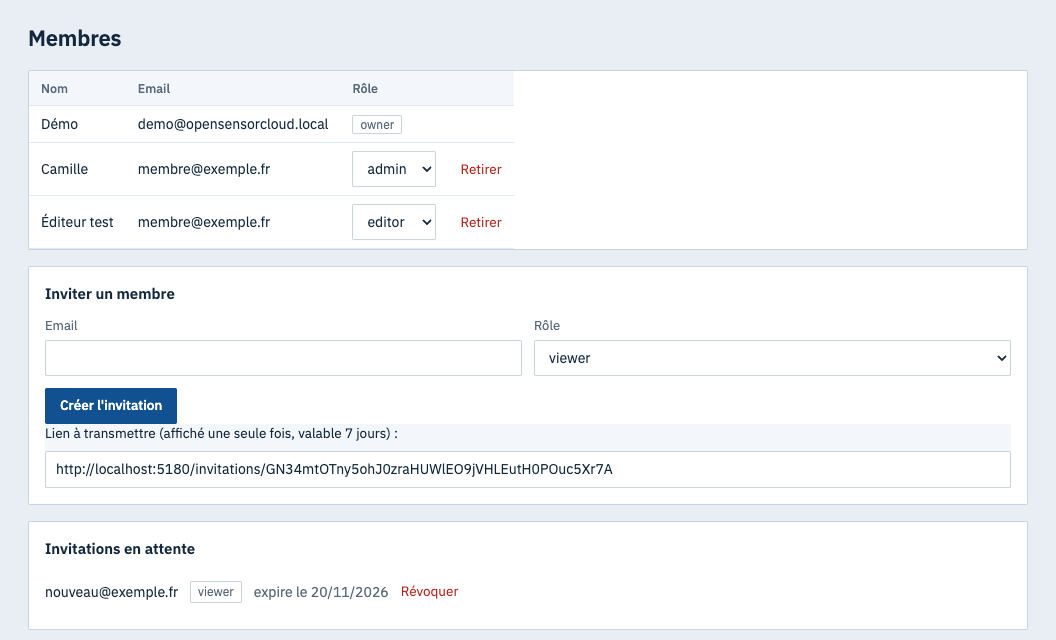
La personne ouvre le lien, se connecte ou crée un compte avec l’adresse invitée, puis clique sur Rejoindre. Elle peut aussi accepter l’invitation depuis sa page Organisations (Accepter / Refuser).
Invitations en attente liste les invitations non utilisées ; Révoquer en annule une.
Changer un rôle, retirer un membre
Dans le tableau des membres, changez le rôle dans la liste déroulante, ou cliquez sur Retirer. Le propriétaire ne peut pas être retiré. Un membre retiré perd l’accès immédiatement (et au plus tard dans la minute pour un flux temps réel déjà ouvert).
La page Organisation
Propriétaires et admins : cliquez sur Organisation dans la barre latérale.
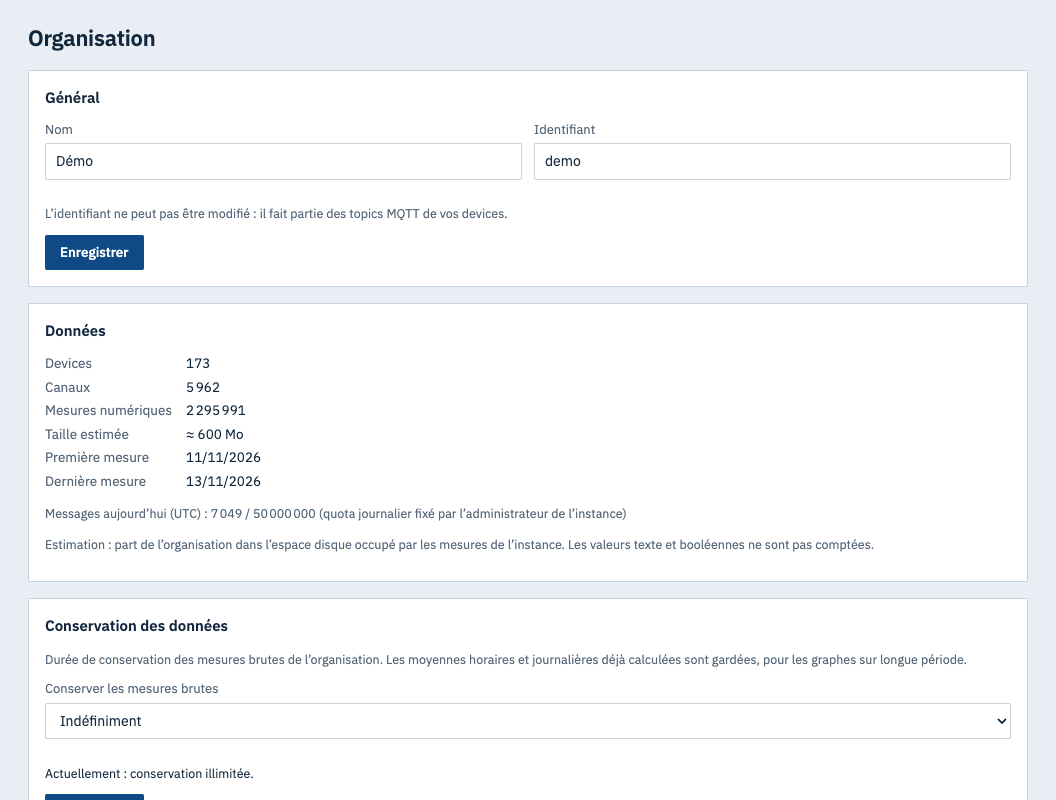
- Général : changez le Nom puis Enregistrer. L’Identifiant ne peut pas être modifié : il fait partie des topics MQTT de vos devices.
- Données : nombre de devices, de canaux et de mesures numériques, taille estimée, dates de la première et de la dernière mesure, et messages reçus aujourd’hui par rapport au quota journalier (fixé par l’administrateur de l’instance).
- Conservation des données : dans Conserver les mesures brutes, choisissez Indéfiniment, une durée proposée, ou Autre durée… (en jours). Les moyennes horaires et journalières déjà calculées sont gardées pour les graphes sur longue période. Si la nouvelle durée supprime des mesures, une confirmation est demandée : Confirmer la suppression. La suppression a lieu dans l’heure et est définitive.
Supprimer l’organisation
Réservé au propriétaire, dans la Zone de danger :
- Cliquez sur Supprimer l’organisation.
- Saisissez l’identifiant de l’organisation pour confirmer.
- Cliquez sur Supprimer définitivement.
Les devices, tableaux de bord, mesures, règles d’alerte, intégrations et membres sont supprimés définitivement. Aucun retour en arrière n’est possible. L’organisation disparaît tout de suite pour tous ses membres ; ses données sont ensuite effacées en arrière-plan.

Le journal d’audit
Propriétaires et admins : cliquez sur Journal d’audit. Toutes les modifications faites dans l’organisation y figurent, les plus récentes en premier : Date, Par (le compte), Action et Champs modifiés. Seuls les noms des champs sont gardés, jamais leurs valeurs (un jeton ou un mot de passe n’y apparaît donc jamais). Cliquez sur Plus ancien pour remonter dans le temps.
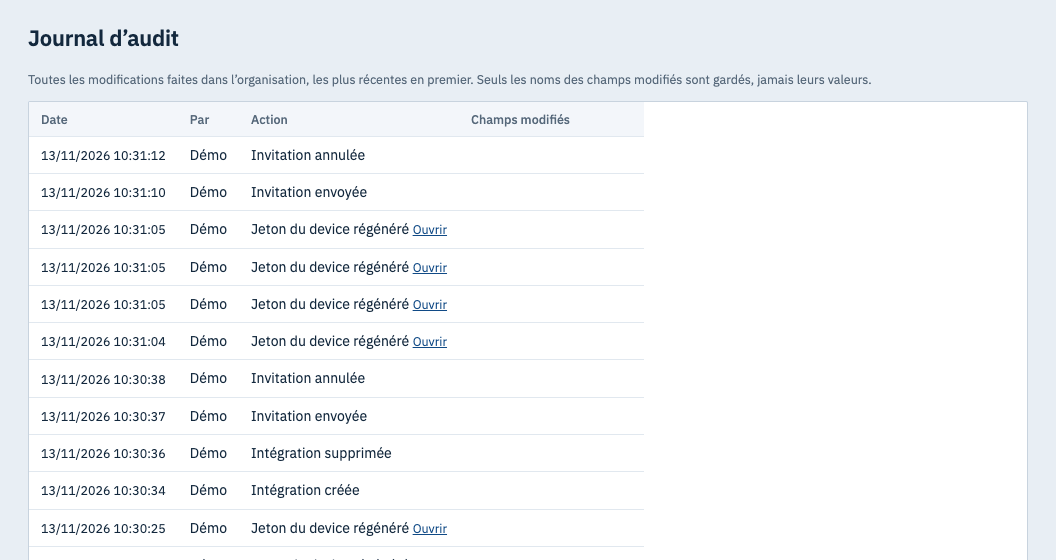
Sont enregistrés notamment : création et réglages de l’organisation, arrivée, changement de rôle et retrait de membres, invitations, devices (création, modification, suppression, régénération du jeton), profils, intégrations, tableaux de bord et liens publics, règles d’alerte, acquittements et canaux de notification, début des conversations avec l’assistant et actions de l’assistant confirmées, activation ou désactivation de l’assistant par un administrateur de l’instance.
L’assistant
L’entrée Assistant de la barre latérale répond aux questions sur les données de l’organisation, en français ou en anglais, avec vos droits ; les éditeurs peuvent aussi lui faire créer un device ou une règle d’alerte, après confirmation. Il est désactivé par défaut : seul un administrateur de l’instance l’active pour une organisation (page Administration), pas ses propriétaires ni ses administrateurs. Les questions et les données lues sont envoyées à Anthropic (API Claude) uniquement quand vous l’utilisez.
Tout le détail (panneau, graphes, actions, configuration assistée, données envoyées, quotas, limites) : L’assistant IA.