
Documentation / Guide d’utilisation
Position des devices et carte
Placez vos devices sur une carte : position saisie à la main, position GPS envoyée par un traceur, ou localisation réseau Sigfox, puis affichez-les dans un widget carte coloré selon leur état ou leurs mesures.
Trois sources de position
| Source | Comment | Affichage |
|---|---|---|
| saisie manuelle | latitude et longitude saisies dans les réglages du device | point plein |
| GPS | canaux latitude et longitude envoyés par le device, avec l’option du profil |
point plein |
| réseau | localisation calculée par le réseau Sigfox (sigfox.lat, sigfox.lng) |
anneau dans un cercle de précision |
La source et l’heure de la dernière position s’affichent sous le nom du device, sur sa page (« Position : saisie manuelle », « Position : GPS, mise à jour le … »).
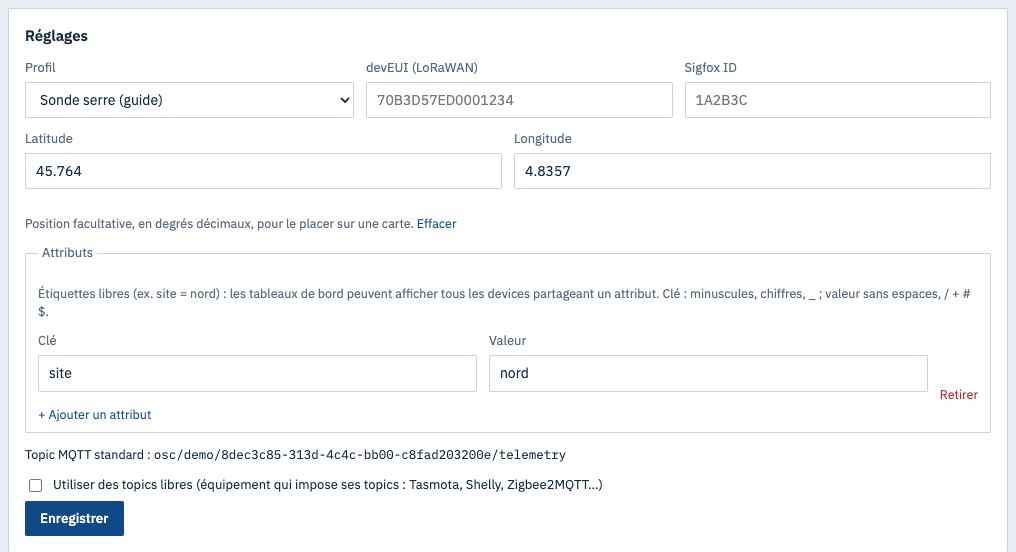
Saisir la position d’un device fixe
- Ouvrez la page du device, cadre Réglages.
- Saisissez Latitude et Longitude en degrés décimaux (par exemple
45.764et4.8357). Les deux sont nécessaires. - Cliquez sur Enregistrer. Effacer retire la position.
Suivre un traceur GPS
- Dans le profil du traceur (Profils → Modifier), cochez Position depuis les canaux latitude / longitude (traceurs), puis Enregistrer.
- Le device envoie ses coordonnées dans les canaux
latitudeetlongitude(directement, ou produites par le décodeur).
Chaque message qui porte les deux valeurs déplace le device, sauf s’il est plus ancien que sa dernière position : une trame rejouée ne fait jamais reculer un traceur.
Localisation réseau Sigfox
Pour un traceur immobile qui n’envoie pas de coordonnées, cochez dans son profil Utiliser la position réseau (Sigfox) à défaut de position GPS. Le device est alors placé à la position calculée par le réseau, avec sa précision (souvent 1 à 10 km), tant qu’il n’a ni position GPS ni position saisie. Une position GPS remplace toujours une position réseau. Voir LoRaWAN et Sigfox.
Afficher une carte sur un tableau de bord
- Ouvrez le tableau de bord, menu engrenage → Modifier, puis + Widget.
- Type : Carte. Choisissez les Devices affichés (tous, une liste, un profil ou un attribut).
- Couleur des marqueurs :
- En ligne / hors ligne : vert si le device a envoyé un message depuis moins de 5 minutes, gris sinon ;
- Paliers d’un canal : la couleur du palier où tombe la dernière valeur du canal choisi (même principe que la jauge à paliers).
- Valeur dans l’infobulle (facultatif) : le canal dont la dernière valeur s’affiche au survol d’un marqueur.
- Au clic : ouvrir la page du device, ou un tableau de bord pour ce device.
- Afficher les zones de l’organisation (facultatif) : dessine les zones sous les marqueurs.
- Cliquez sur Ajouter, puis Enregistrer.
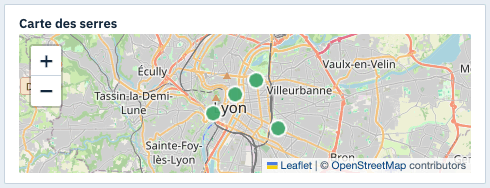
La carte se cadre sur les devices au chargement. Les devices sans position ne sont pas affichés ; si aucun n’en a, la carte l’indique. Sur un lien public, la carte s’affiche mais les marqueurs ne sont pas cliquables.