
Documentation / Guide d’utilisation
LoRaWAN et Sigfox
Recevez les uplinks de vos capteurs LoRaWAN depuis The Things Stack (TTN) ou ChirpStack, et ceux de vos devices Sigfox depuis le backend Sigfox, avec création automatique des devices, décodeur HidnSeek et localisation réseau.
Principe
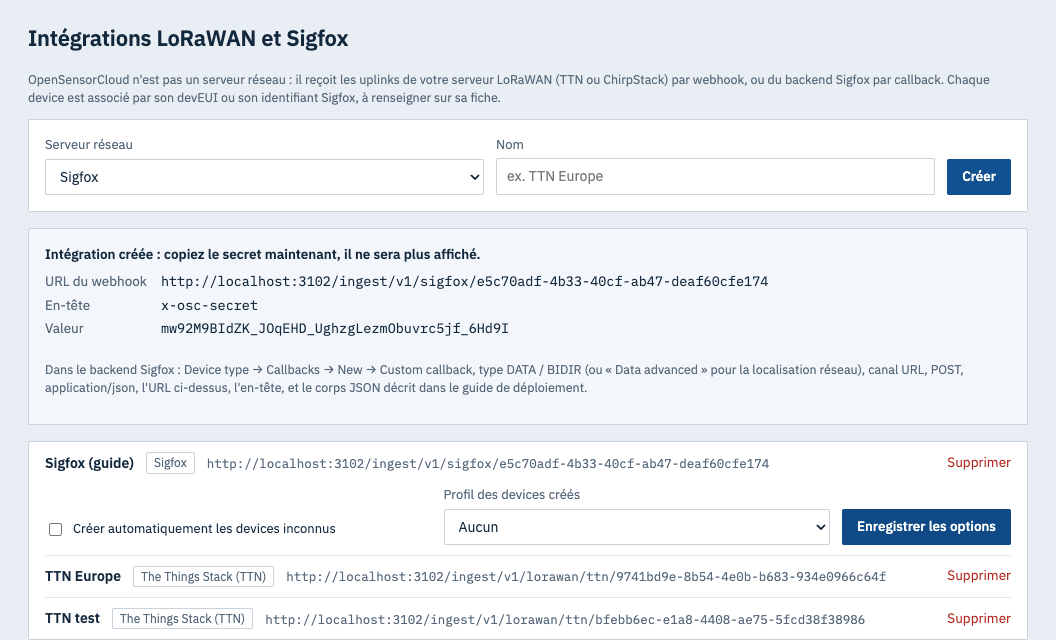
OpenSensorCloud n’est pas un serveur réseau : votre serveur LoRaWAN ou le backend Sigfox lui transmet chaque message par webhook (ou callback). Une intégration fournit l’URL à appeler et un secret, envoyé dans l’en-tête x-osc-secret. Chaque message est ensuite rattaché à un device par son devEUI (LoRaWAN) ou son Sigfox ID.
Seuls les propriétaires et admins de l’organisation gèrent les intégrations.
1. Créer l’intégration
- Dans la barre latérale, cliquez sur Intégrations.
- Choisissez le Serveur réseau : The Things Stack (TTN), ChirpStack v4 ou Sigfox, et donnez un Nom.
- Cliquez sur Créer.
- Copiez l’URL du webhook, l’En-tête (
x-osc-secret) et sa valeur. Le secret n’est affiché qu’une fois.
2. Configurer le serveur réseau
The Things Stack (TTN)
Dans la console TTN : Application → Integrations → Webhooks → Add webhook → Custom webhook. Format JSON, URL de base = l’URL du webhook, ajoutez l’en-tête x-osc-secret avec le secret, et cochez Uplink message.
ChirpStack v4
Dans ChirpStack : Application → Integrations → HTTP. Encodage JSON, endpoint = l’URL du webhook, ajoutez l’en-tête. ChirpStack ajoute ?event=up à chaque uplink ; les autres événements sont ignorés.
Sigfox
Dans le backend Sigfox : Device type → Callbacks → New → Custom callback :
- type DATA / UPLINK (ou BIDIR), canal URL, méthode POST, type de contenu
application/json; - URL = l’URL du webhook, en-tête
x-osc-secret= le secret ; - corps :
{ "device": "{device}", "time": {time}, "data": "{data}", "seqNumber": {seqNumber},
  "station": "{station}", "rssi": {rssi}, "snr": {snr}, "duplicate": {duplicate} }
Pour la localisation réseau, ajoutez un second callback de type SERVICE / DATA_ADVANCED, avec la même URL et le même en-tête, et "computedLocation": {computedLocation} dans le corps.
3. Rattacher les devices
LoRaWAN : sur la page de chaque device, dans Réglages, saisissez son devEUI (LoRaWAN) (16 caractères hexadécimaux, tirets et espaces acceptés), choisissez son Profil, puis Enregistrer. Si le serveur réseau fournit déjà le payload décodé (decoded_payload), il est utilisé ; sinon frm_payload passe par le décodeur du profil. RSSI et SNR sont conservés comme canaux.
Sigfox, au choix :
- saisissez le Sigfox ID de chaque device dans ses Réglages (1 à 8 caractères hexadécimaux) ;
- ou, sur la page Intégrations, cochez Créer automatiquement les devices inconnus sous l’intégration Sigfox, choisissez le Profil des devices créés, puis Enregistrer les options. Un device
Sigfox <ID>est créé au premier message, dans la limite du nombre de devices de l’organisation.

Un message d’un device inconnu est ignoré (le serveur réseau reçoit tout de même une réponse 202, pour ne pas le renvoyer indéfiniment).
4. Décoder les trames
Un payload Sigfox (12 octets au maximum) est toujours décodé par le décodeur du profil (voir Profils et décodeurs). Pour les traceurs HidnSeek, choisissez le modèle HidnSeek GPS tracker (Sigfox, 12 bytes) dans Partir d’un modèle : il produit latitude, longitude, altitude, speed, heading, battery, satellites et event_code.
Chaque message Sigfox ajoute aussi les canaux sigfox.rssi et sigfox.snr, et, avec le callback DATA_ADVANCED, sigfox.lat, sigfox.lng et sigfox.radius (précision en mètres).
5. Position sur la carte
Dans le profil :
- Position depuis les canaux latitude / longitude (traceurs) déplace le device à chaque message qui porte les deux valeurs, sauf s’il est plus ancien que sa dernière position (trames rejouées) ;
- Utiliser la position réseau (Sigfox) à défaut de position GPS place sur la carte, avec sa précision, un device qui n’a ni position GPS ni position saisie : par exemple un traceur immobile qui n’envoie pas de coordonnées.
Voir Position des devices et carte.
6. Vérifier
Ouvrez la page du device et cliquez sur Démarrer dans Debug live : chaque uplink s’affiche avec son contenu, accepté, ignoré ou rejeté avec la raison.
Reprendre les callbacks de l’ancien serveur HidnSeek
Les anciennes adresses /positions/sigfox et /positions/sigfox_geoloc peuvent être redirigées vers les routes …/legacy et …/legacy-geoloc de l’intégration, sans reconfigurer le backend Sigfox. Voir la référence des intégrations et le guide de déploiement.